> ## Documentation Index
> Fetch the complete documentation index at: https://soporte.hack-block.com/llms.txt
> Use this file to discover all available pages before exploring further.
# Guía Whitelisting Microsoft Defender
> Guía completa.
# Whitelisting en Microsoft Defender
Guía paso a paso para que el equipo de informática configure las exclusiones necesarias antes de iniciar simulacros de phishing con HackBlock.
**Plataforma:** Microsoft Defender for Office 365\
**Tipo:** Prerrequisito — debe completarse antes del inicio de algunas campañas
***
## ¿Por qué es necesario?
Microsoft Defender for Office 365 analiza activamente los emails entrantes y los enlaces que contienen. Sin estas exclusiones ocurren dos problemas:
* Los emails de simulación son bloqueados o enviados a cuarentena antes de llegar al buzón.
* Microsoft Safe Links intercepta y bloquea los enlaces del email cuando el usuario intenta hacer clic, aunque el email haya llegado correctamente.
Ambos casos invalidan los resultados de la campaña.
Aunque un criminal cuente con los medios para saltarse estas medidas, el estandar en el sector pasa siempre por un whitelisting previo.
***
## Datos de tu campaña
Antes de comenzar, HackBlock te habrá proporcionado distintos datos. Para esta documentación, y como placeholders, usaremos los siguientes:
| Campo | Valor |
| ------------------ | ---------------- |
| IP de envío | `1.1.1.1` |
| Dominio de campaña | `ejemplo.es` |
| URL de Simulación | `[ejemplo.es]/*` |
> **Nota:** El dominio de campaña suele ser específico en cada simulacro. El equipo de HackBlock debe de comunicarlo antes del inicio. No uses estos dominios o IPs ya que son placeholders genéricos.
***
## Paso 1 — Configurar Entrega avanzada
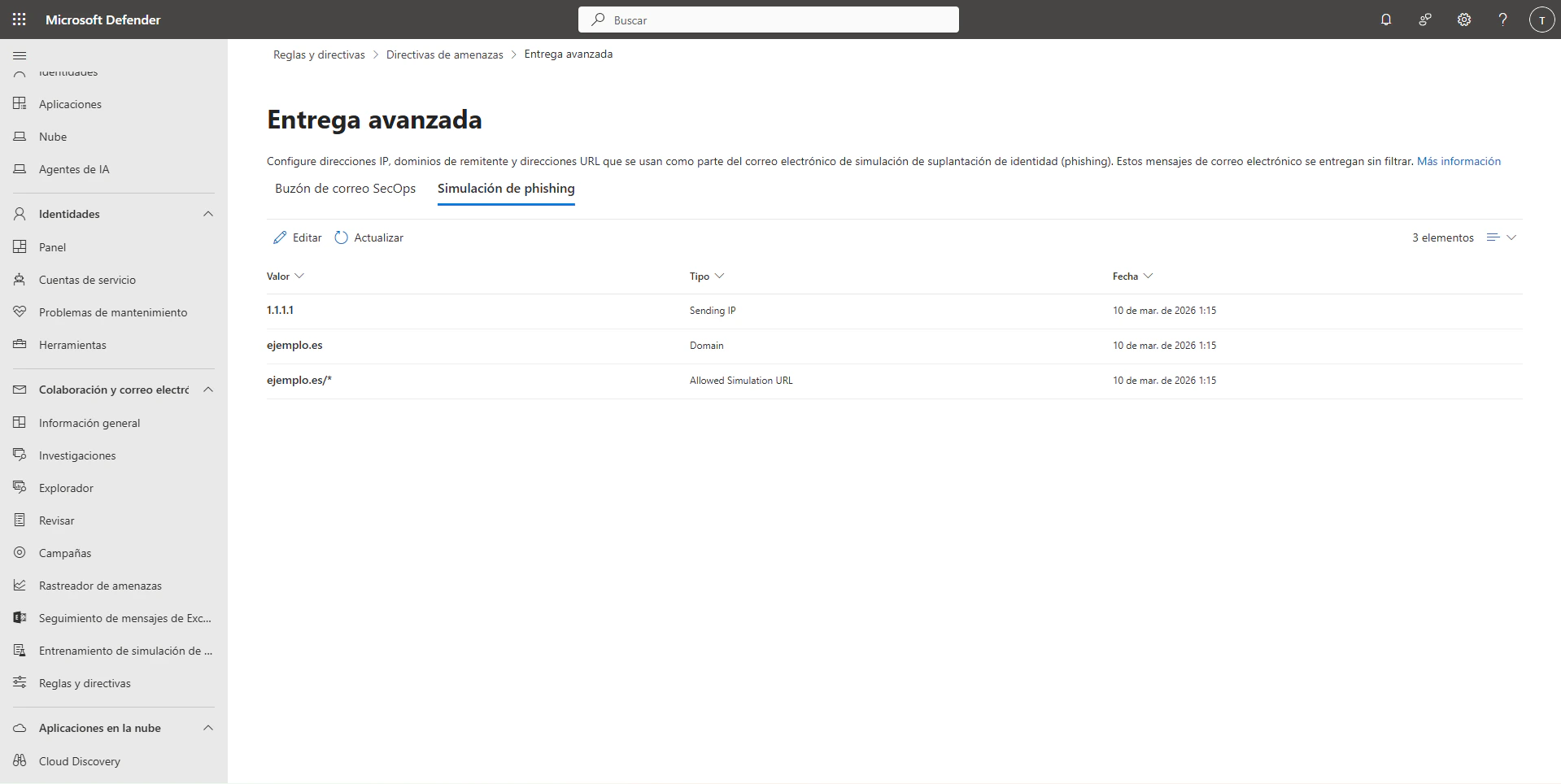
Esta configuración indica a Defender que los emails y enlaces de la campaña son una simulación autorizada, eximiéndolos de los filtros de amenazas.
### Instrucciones
1. Accede al portal de [Microsoft Defender](https://security.microsoft.com) e inicia sesión.
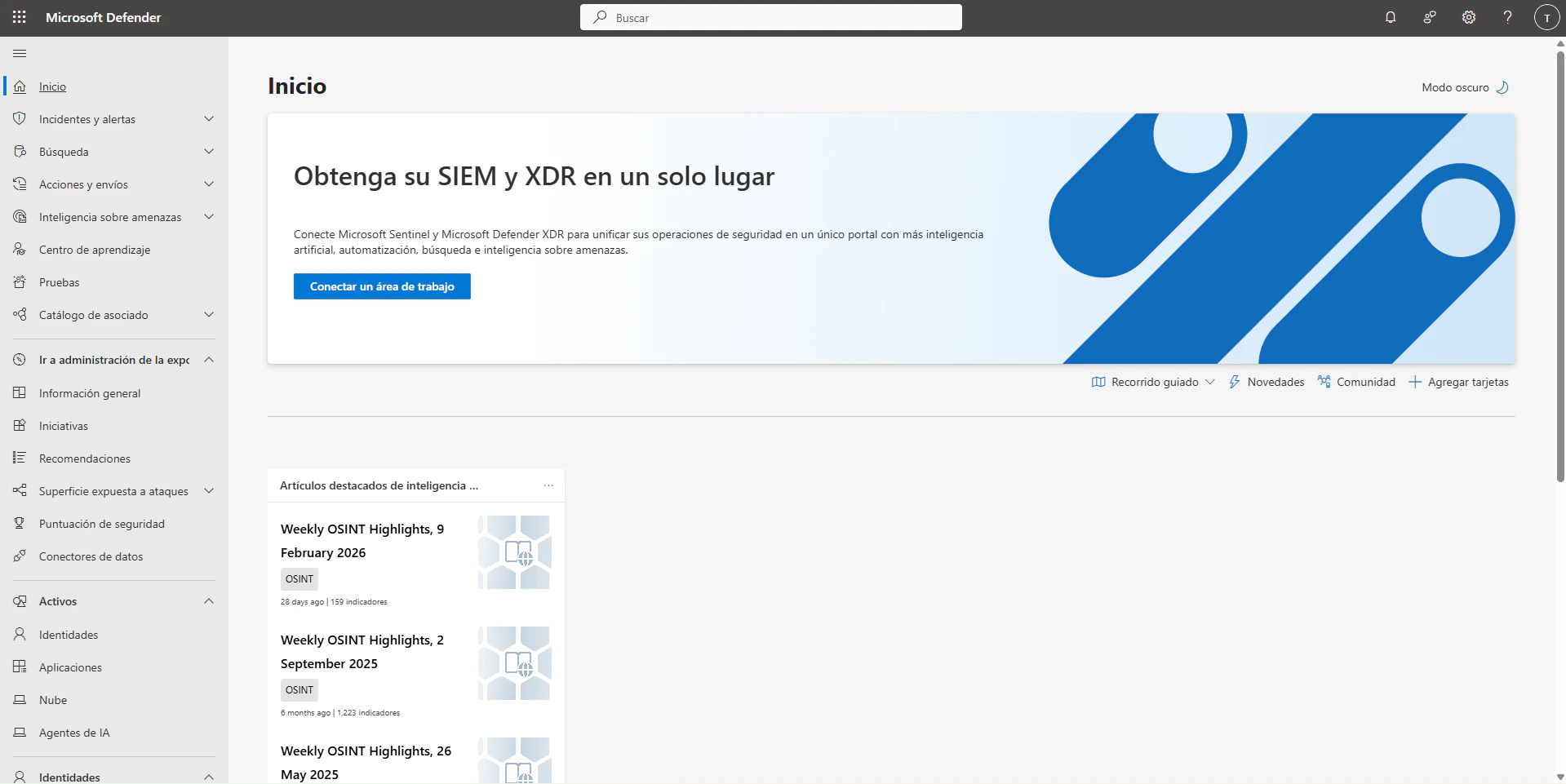 2. En el menú lateral, ve a **Colaboración y correo electrónico** → **Reglas y directivas**.
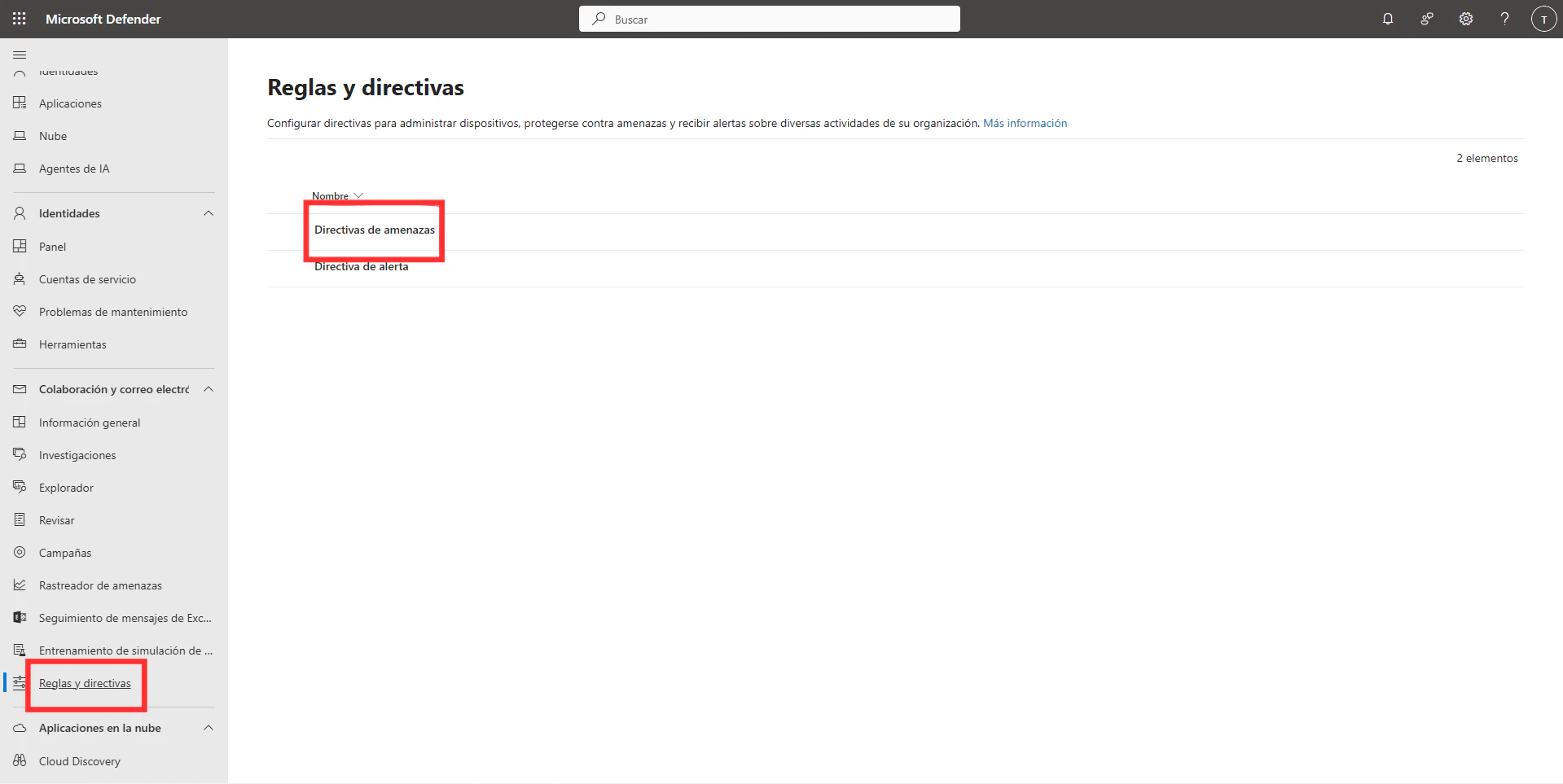 3. Haz clic en **Directivas de amenazas** → **Entrega avanzada**.
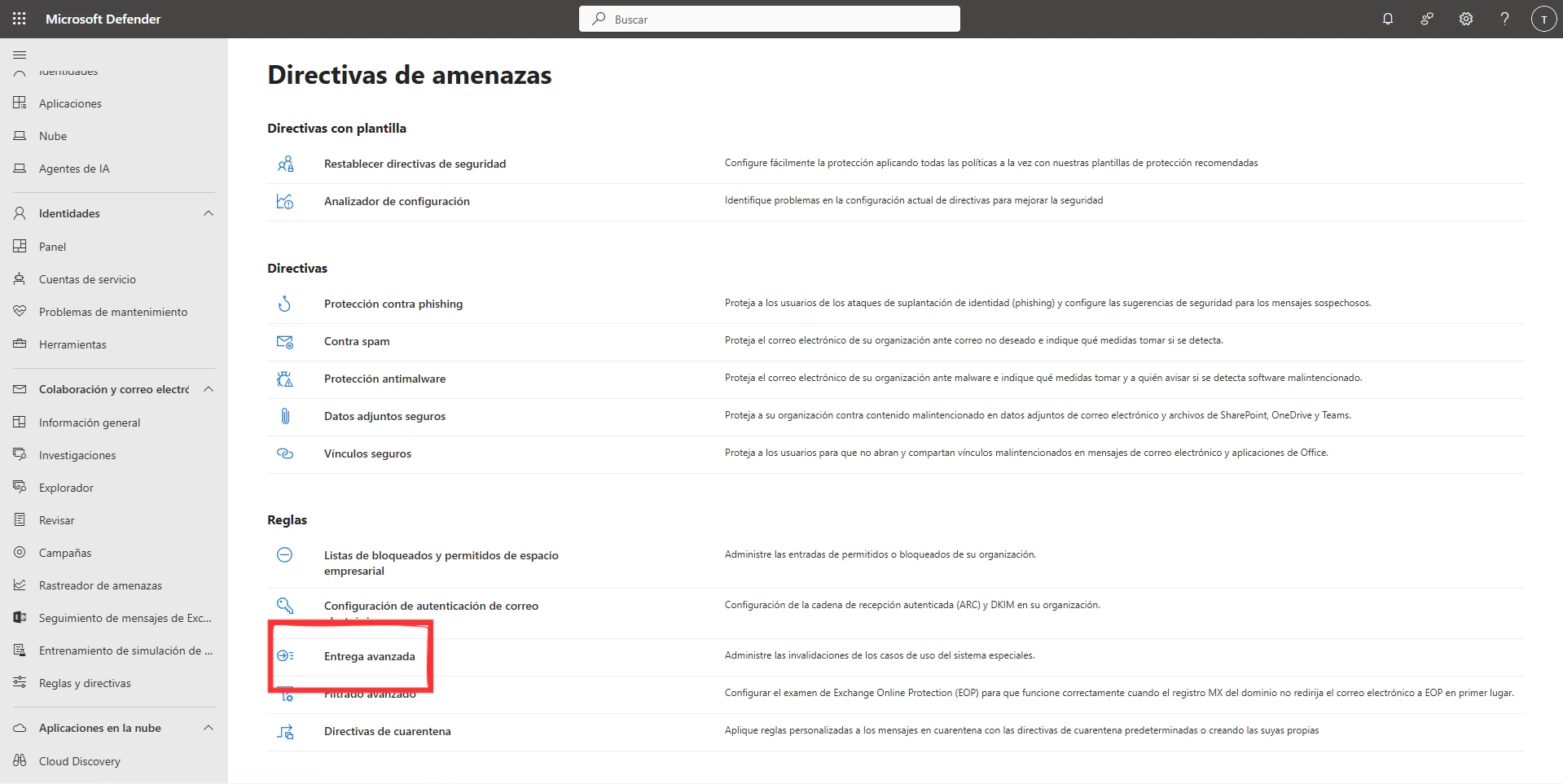 4. Selecciona la pestaña **simulación de phishing** y haz clic en **Editar**.
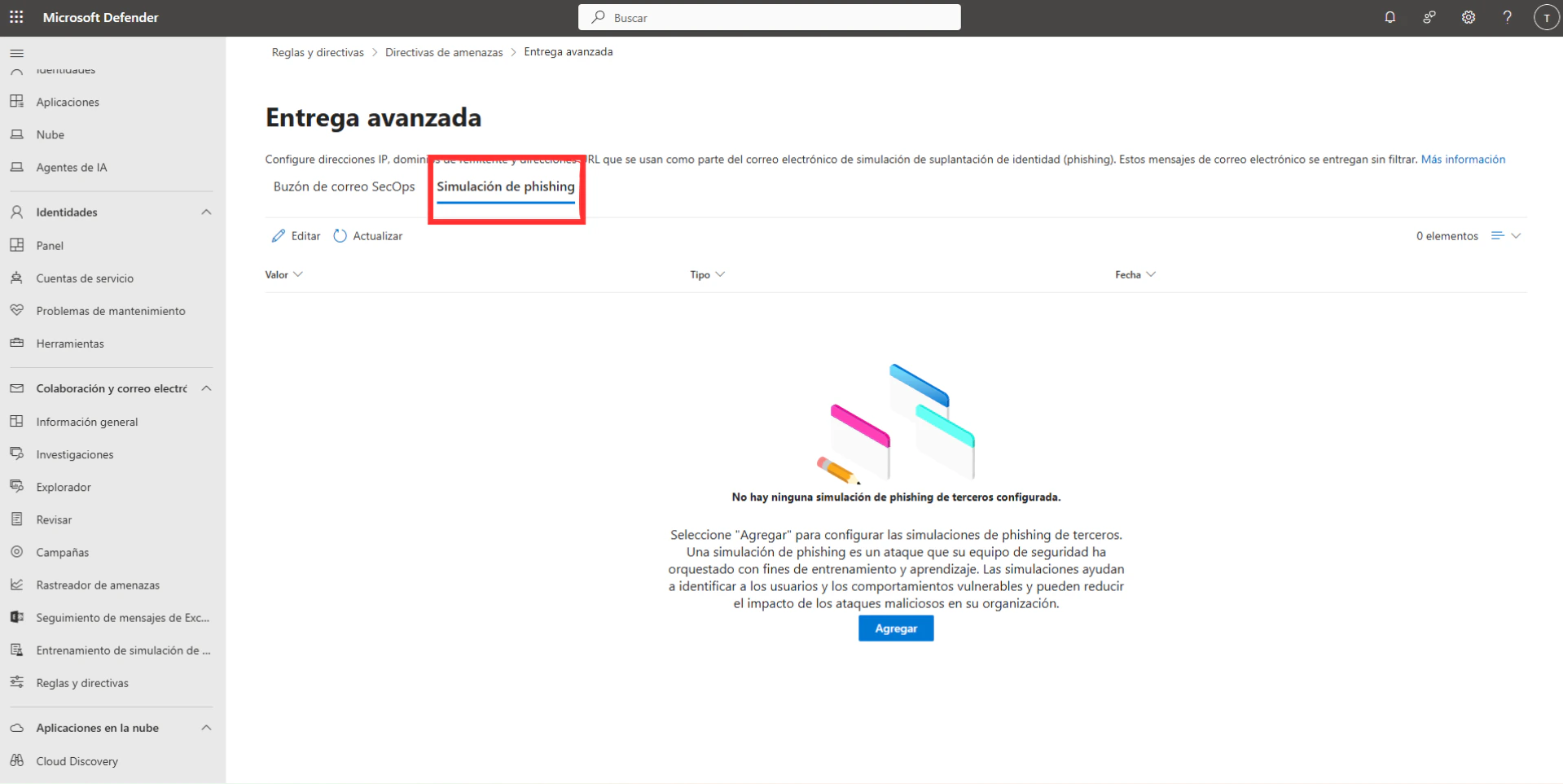 5. Despliega **Dominio** e introduce el dominio de la campaña:
```
ejemplo.es
```
6. Despliega **Enviando IP** e introduce la dirección requerida:
```
1.1.1.1
```
7. Despliega **Direcciones URL de simulación a permitir** e introduce la URL con wildcard:
```
ejemplo.es/*
```
> **¿Qué hace este campo?**\
> Indica a Microsoft Safe Links que no intercepte ni reescriba los enlaces del dominio de campaña. Sin esto, Safe Links bloqueará el enlace de phishing cuando el usuario haga clic, aunque el email haya llegado al buzón correctamente.
5. Despliega **Dominio** e introduce el dominio de la campaña:
```
ejemplo.es
```
6. Despliega **Enviando IP** e introduce la dirección requerida:
```
1.1.1.1
```
7. Despliega **Direcciones URL de simulación a permitir** e introduce la URL con wildcard:
```
ejemplo.es/*
```
> **¿Qué hace este campo?**\
> Indica a Microsoft Safe Links que no intercepte ni reescriba los enlaces del dominio de campaña. Sin esto, Safe Links bloqueará el enlace de phishing cuando el usuario haga clic, aunque el email haya llegado al buzón correctamente.
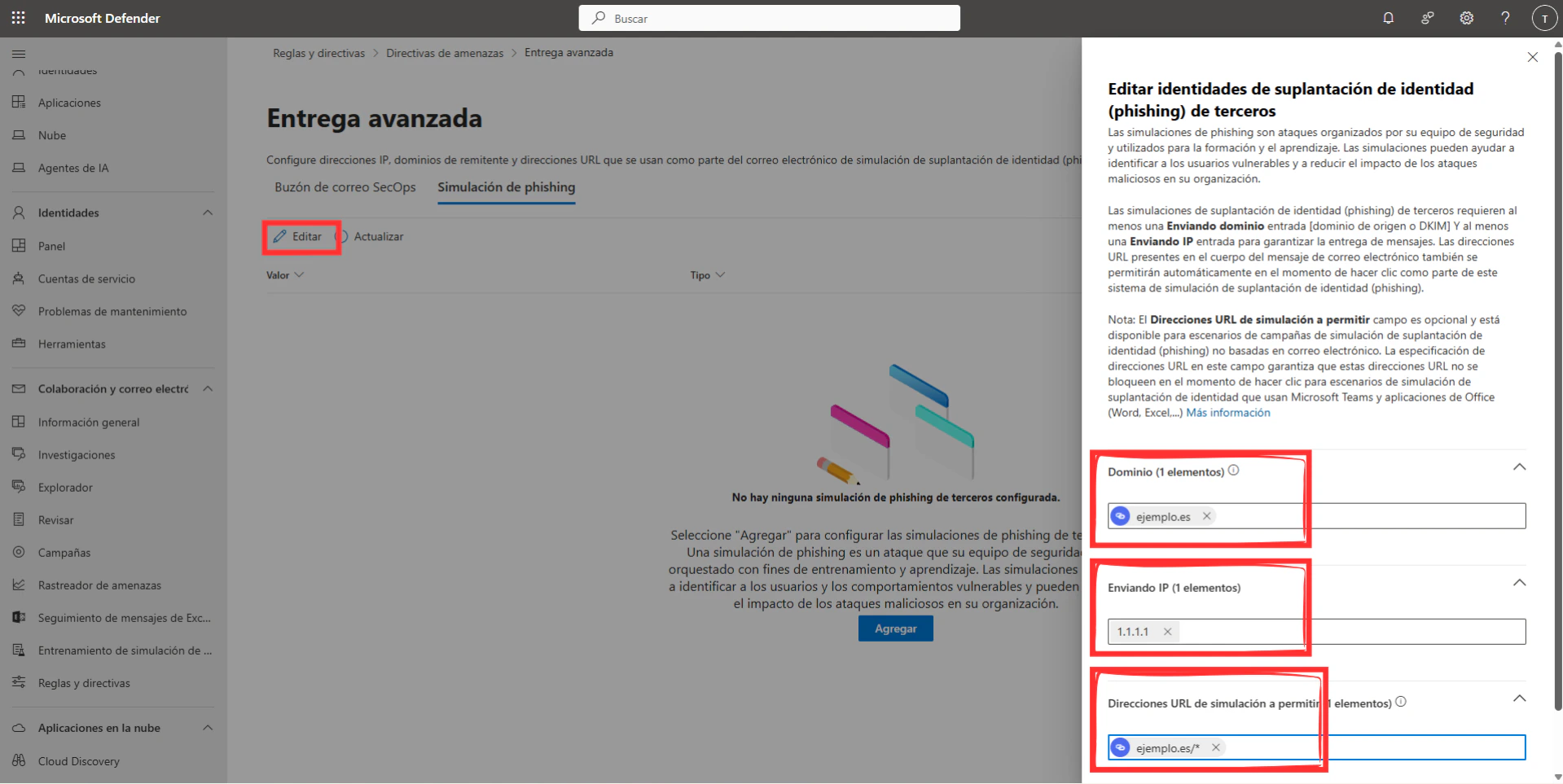 8. Haz clic en **Guardar** y luego en **Cerrar**.
 ***
## Paso 2 — Directiva de filtro de conexión
Este paso garantiza que los emails no sean rechazados a nivel de conexión SMTP antes de llegar al procesamiento de Defender.
### Instrucciones
1. Accede al portal de [Microsoft Defender](https://security.microsoft.com) e inicia sesión.
2. Ve a **Colaboración y correo electrónico** → **Reglas y directivas**.
3. Haz clic en **Directivas de amenazas** → **Contra spam**.
***
## Paso 2 — Directiva de filtro de conexión
Este paso garantiza que los emails no sean rechazados a nivel de conexión SMTP antes de llegar al procesamiento de Defender.
### Instrucciones
1. Accede al portal de [Microsoft Defender](https://security.microsoft.com) e inicia sesión.
2. Ve a **Colaboración y correo electrónico** → **Reglas y directivas**.
3. Haz clic en **Directivas de amenazas** → **Contra spam**.
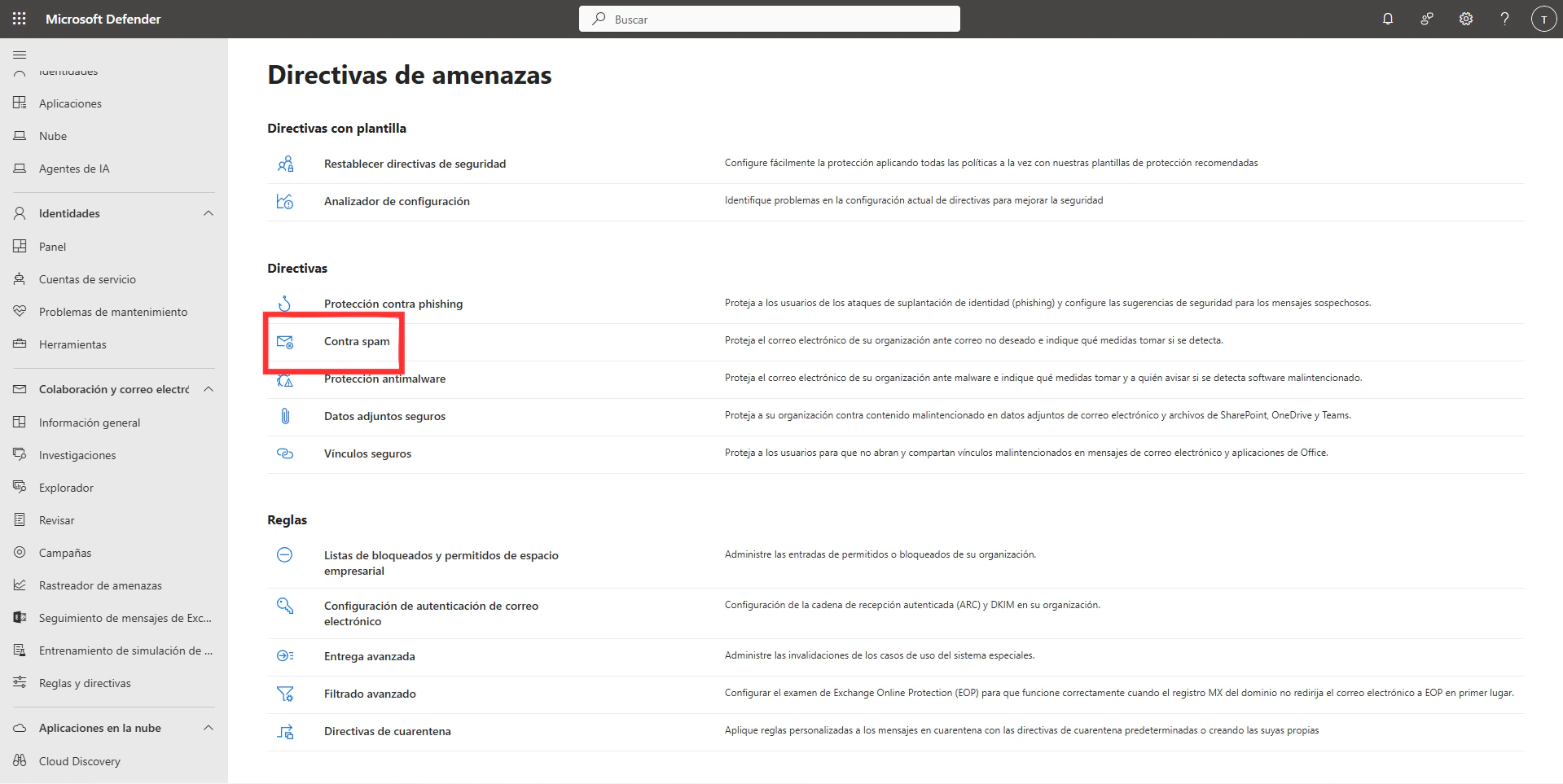 4. Ve a **Directiva de filtro de conexión**.
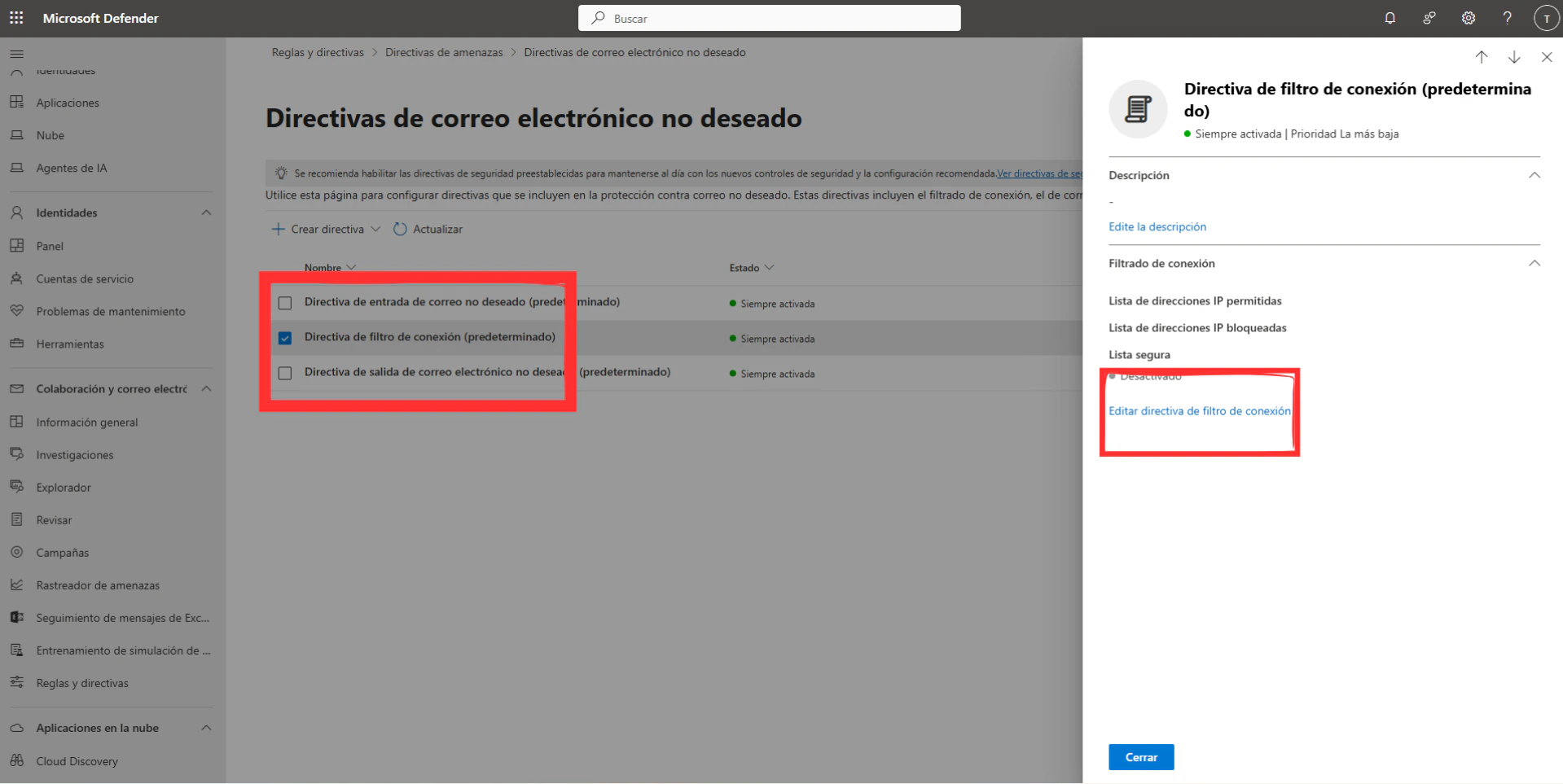 5. Haz click en "Editar directiva de filtro de conexión", añade las IP/s requeridas en el apartado **"Always allow messages from the following IP addresses or address range"**, y marca la casilla llamada "Turn on safe list":
```
1.1.1.1
```
5. Haz click en "Editar directiva de filtro de conexión", añade las IP/s requeridas en el apartado **"Always allow messages from the following IP addresses or address range"**, y marca la casilla llamada "Turn on safe list":
```
1.1.1.1
```
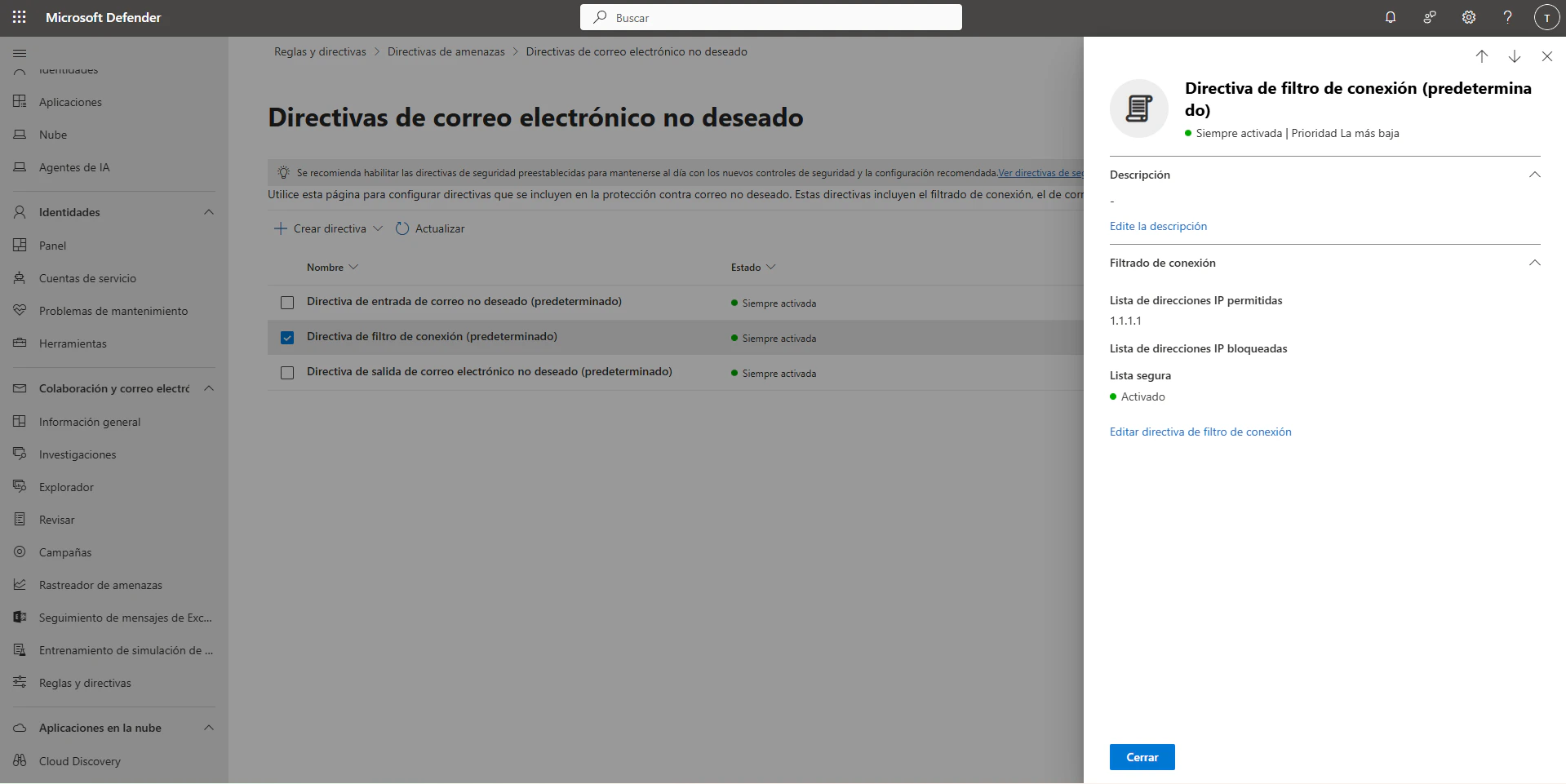
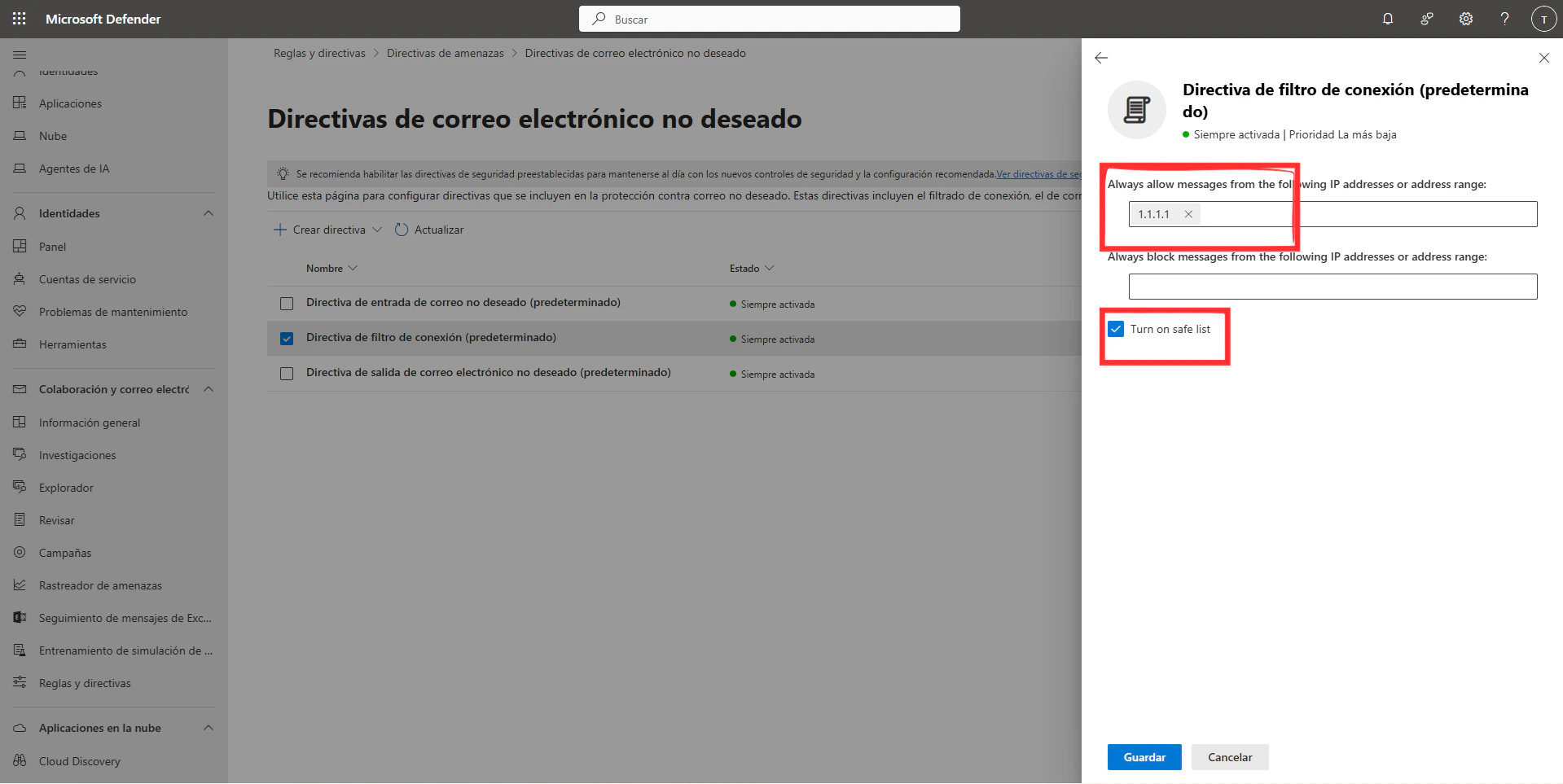 6. Asegúrate de que la política está activa y haz clic en **Guardar**.
 ***
## Paso 3 — Verificar el whitelisting
Una vez completados los pasos anteriores, compruebe el funcionamiento del whitelisting junto al equipo de HackBlock con email de prueba a una cuenta del dominio. Verifica lo siguiente antes de confirmar:
* [ ] **El email llega al buzón de entrada** — No debe aparecer en spam ni en cuarentena. Si no lo encuentras, revisa el Message Trace en el portal de Defender.
* [ ] **El enlace dentro del email funciona** — Al hacer clic debe redirigir correctamente. Si aparece una página de advertencia de Safe Links, el campo Simulation URL no está configurado correctamente.
* [ ] **No hay reescritura de URLs** — El enlace no debe transformarse en una URL de `safelinks.protection.outlook.com`. Si ocurre, Safe Links sigue activo sobre ese dominio.
> **Importante:** Confirma con el equipo de HackBlock una vez superada la verificación. Las campañas no se inician hasta recibir un visto positivo.
***
## Troubleshooting
### El email va a cuarentena o spam
Revisa que la IP que le proporcionamos `EJ: 1.1.1.1` está correctamente añadida en la Directiva de filtro de conexión. Un error tipográfico es la causa más habitual. Puedes usar el **Seguimiento de mensajes de Exchange** (`security.microsoft.com` → Colaboración y correo electrónico → Seguimiento de mensajes de Exchange) para ver exactamente en qué punto fue bloqueado.
### El enlace es bloqueado por Safe Links
Verifica el campo URL de simulacón en "Entrega avanzada". Debe incluir el wildcard `/*` al final del dominio. Ejemplo correcto: `ejemplo.es/*`.
### El email no aparece en ningún sitio
Usa el **Seguimiento de mensajes de Exchange** en el portal de Defender para rastrear el email por sender y recipient. Te mostrará si fue rechazado en capa de conexión, filtrado por anti-spam o puesto en cuarentena.
### Tienes otras herramientas de seguridad
Defender no es el único punto de control. Si tu organización usa Proofpoint, Mimecast, Zscaler u otra solución de seguridad de email, es necesario configurar exclusiones adicionales. Contacta con HackBlock, existen guías específicas para algunas plataformas.
***
## Contacto
¿Necesitas ayuda durante el proceso? Contacta con tu consultor de HackBlock o escribe a [contacto@hack-block.com](mailto:contacto@hack-block.com).
***
## Paso 3 — Verificar el whitelisting
Una vez completados los pasos anteriores, compruebe el funcionamiento del whitelisting junto al equipo de HackBlock con email de prueba a una cuenta del dominio. Verifica lo siguiente antes de confirmar:
* [ ] **El email llega al buzón de entrada** — No debe aparecer en spam ni en cuarentena. Si no lo encuentras, revisa el Message Trace en el portal de Defender.
* [ ] **El enlace dentro del email funciona** — Al hacer clic debe redirigir correctamente. Si aparece una página de advertencia de Safe Links, el campo Simulation URL no está configurado correctamente.
* [ ] **No hay reescritura de URLs** — El enlace no debe transformarse en una URL de `safelinks.protection.outlook.com`. Si ocurre, Safe Links sigue activo sobre ese dominio.
> **Importante:** Confirma con el equipo de HackBlock una vez superada la verificación. Las campañas no se inician hasta recibir un visto positivo.
***
## Troubleshooting
### El email va a cuarentena o spam
Revisa que la IP que le proporcionamos `EJ: 1.1.1.1` está correctamente añadida en la Directiva de filtro de conexión. Un error tipográfico es la causa más habitual. Puedes usar el **Seguimiento de mensajes de Exchange** (`security.microsoft.com` → Colaboración y correo electrónico → Seguimiento de mensajes de Exchange) para ver exactamente en qué punto fue bloqueado.
### El enlace es bloqueado por Safe Links
Verifica el campo URL de simulacón en "Entrega avanzada". Debe incluir el wildcard `/*` al final del dominio. Ejemplo correcto: `ejemplo.es/*`.
### El email no aparece en ningún sitio
Usa el **Seguimiento de mensajes de Exchange** en el portal de Defender para rastrear el email por sender y recipient. Te mostrará si fue rechazado en capa de conexión, filtrado por anti-spam o puesto en cuarentena.
### Tienes otras herramientas de seguridad
Defender no es el único punto de control. Si tu organización usa Proofpoint, Mimecast, Zscaler u otra solución de seguridad de email, es necesario configurar exclusiones adicionales. Contacta con HackBlock, existen guías específicas para algunas plataformas.
***
## Contacto
¿Necesitas ayuda durante el proceso? Contacta con tu consultor de HackBlock o escribe a [contacto@hack-block.com](mailto:contacto@hack-block.com).